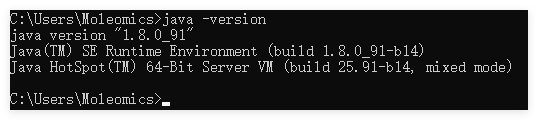
Java环境安装与验证(以Win10环境为例)
1、如果本地没有Java运行环境,请下载我们为您准备好的:Java压缩包
2、下载成功后,请将压缩包解压至任意一个本地磁盘目录下,比如解压至【C:\dev\Java8】,此时完整路径是【C:\dev\Java8\jdk1.8.0_91】 (后面配置环境变量时需要此路径!)
3、请参考下述步骤,开始配置Java环境变量,让Java环境生效:
>>> 进入配置页面:
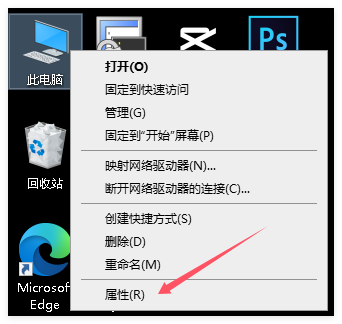
1、右键桌面的“此电脑”,在菜单中选择属性。
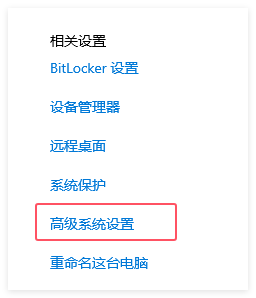
2、在新页面中,选择右侧相关设置中的“高级系统设置”选项。
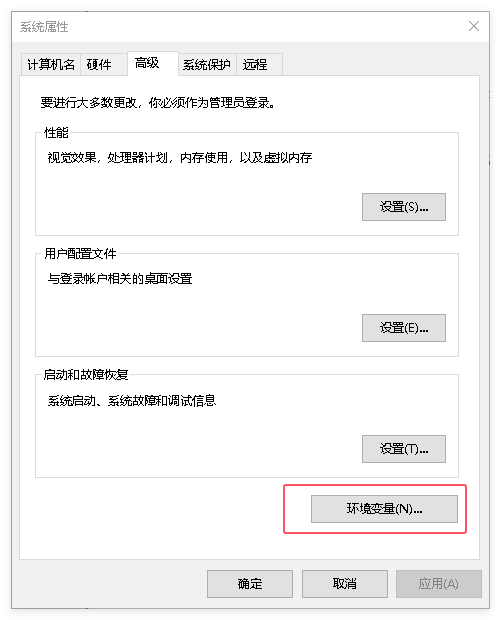
3、弹出框中,选择“环境变量”,此时弹出的框就是“环境变量”设置页面,请按照描述完善【系统变量】。
>>> 配置环境变量:
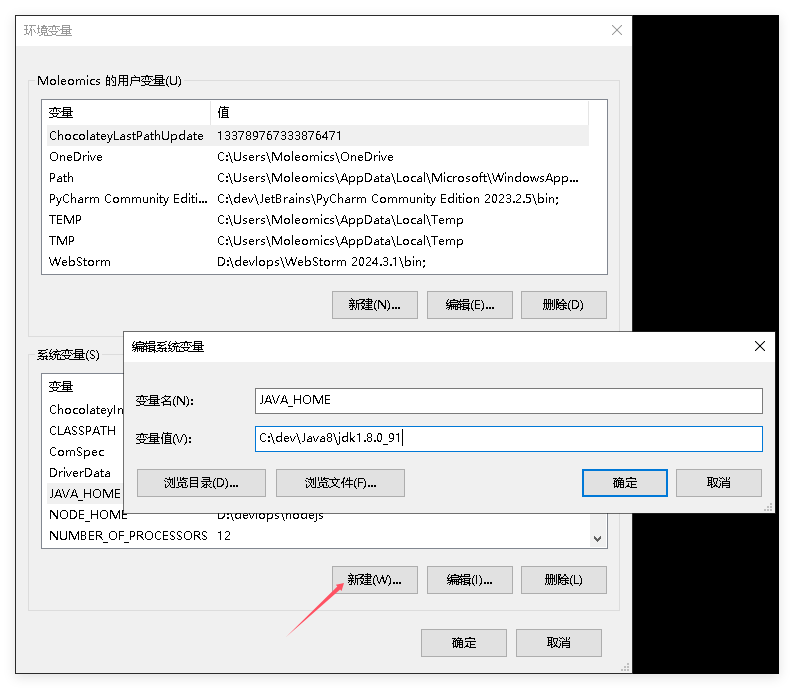
1、选择“新建”,在弹出框中,按照页面填写变量名【JAVA_HOME】和变量值【C:\dev\Java8\jdk1.8.0_91】(参考前面的解压目录)。
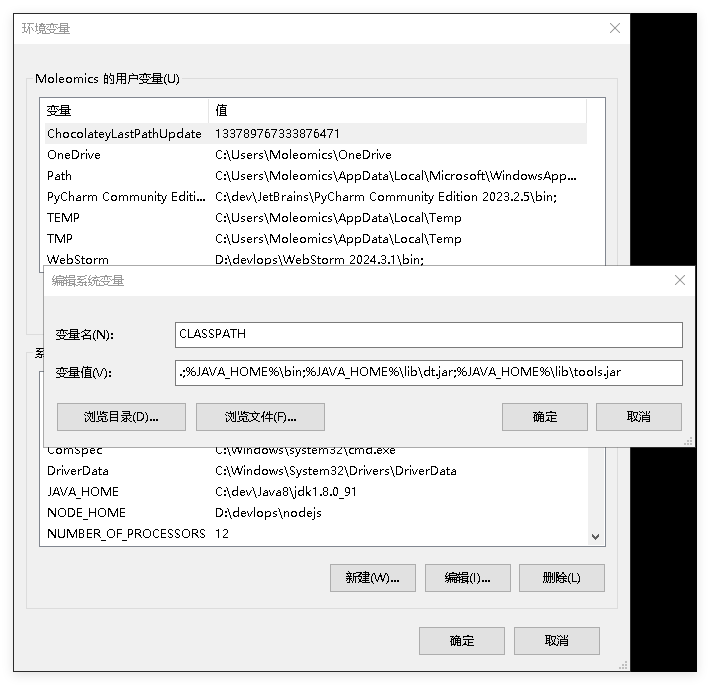
2、选择“新建”,在弹出框中,按照页面填写变量名【CLASSPATH】和变量值【.;%JAVA_HOME%\bin;%JAVA_HOME%\lib\dt.jar;%JAVA_HOME%\lib\tools.jar】。
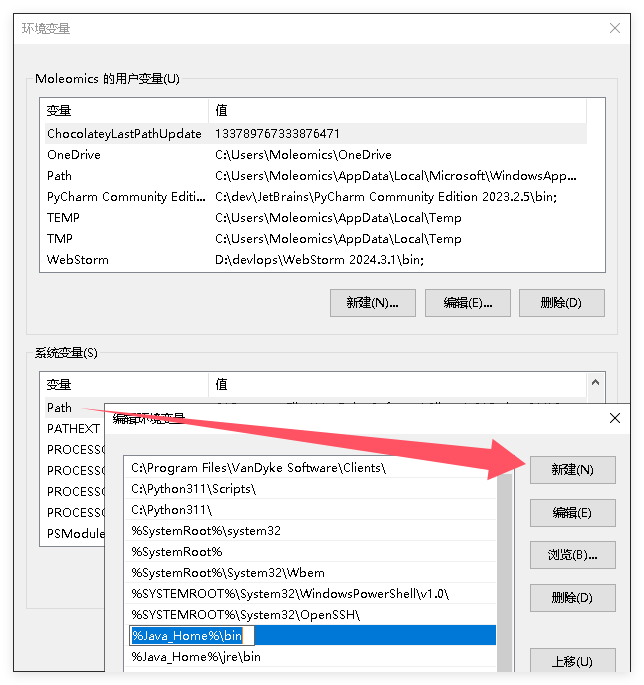
3、列表中找到Path,双击Path,通过新建,增加两项参数【%Java_Home%\bin】【%Java_Home%\jre\bin】。
4、关闭上述所有打开的窗口。
>>> 验证Java环境是否安装成功:
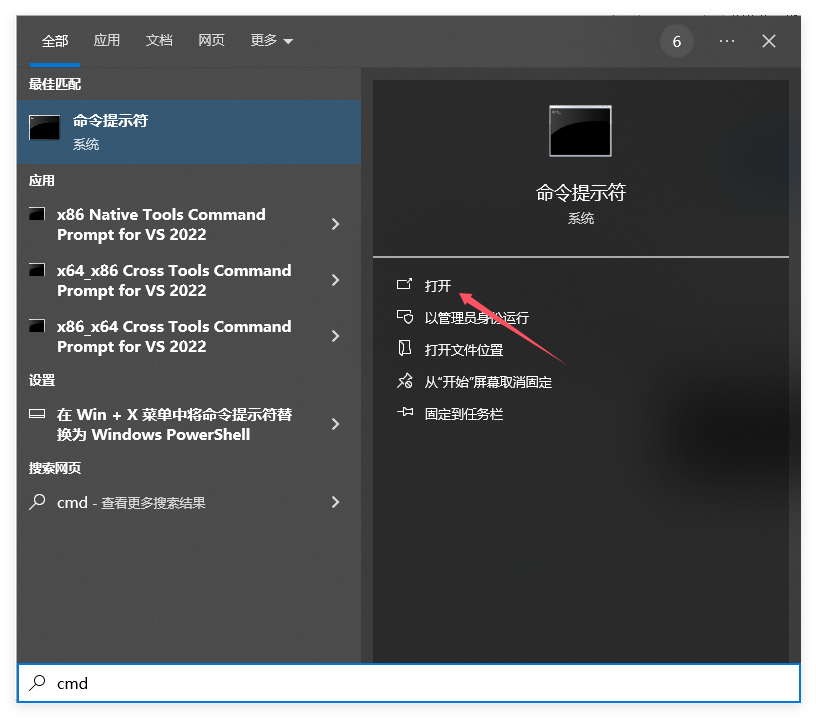
1、进入本地的DOS环境(在开始菜单中找到“命令提示符”,或者点左下角开始菜单后,直接键盘输入CMD),找到并打开窗口。
2、输入【java -version】,如果提示java version xxxx,则代表安装成功。